PERKEMBANGAN PROCESSOR


1.       ENIAC
Sebenarnya sebelum ENIAC sudah ada suatu computer elektronik digital yang dotemukan pada tahun 1937-1932. Lalu pada tahun 1946 baarulah lahir sebuah computer yang bernama ENIAC, ENIAC adalah singkatan dari Electronic Numerical Integrator and Computer dan ENIC ini diciptakan untuk digunakan sebagai mesin penghitung lintasan peluru untuk angkatan darat Amerika. ENIAC ini dapat mengerjakan 5000 perhitungan/detik (10.000x lebih lambat dibandingkan dengan computer zaman sekarang), tetapi sayangnya ENIAC ini memiliki banyak kekurangan diantaranya adalah:
a.       ENIAC membutuhkan 18.000 tagung hampa, 70.000 resistor, 5 juta titik solder, tempat yang sangat luas yaitu 548,6 m dan daya sebesar 160kW
b.      ENIAC memiliki berat yang sangat besar yaitu 30 ton
c.       ENIAC membutuhkan
d.      ENIAC hanya dapat melakukan suatu masalah perihitungan yang sama, jika ingin melakukan perhitungan yang berbeda maka ENIAC harus di reset dengan cara mengatur ulang kabelnya
e.      Setiap 7 menit terdapat 1 tabung hampa yang rusak
Berikut ini adalah foto ENIAC:
2.       Transistor
Setelah ENIAC dengan tabung hampanya yang sangat merepotkan ditemukanlah tekhnologi  penggantinya yang sering kita sebut dengan Transistor. Transistor dikembangkan pada tahun 1947, transistor sebenarnya nerupakan switch listrik mini yang bisa berganti-ganti on dan of sebanyak ribuan kali perdetik. Transistor ini memiliki banyak kelebihan di bandingkan dengan tekhnologi tabung hampa, diantaranya adalah:
a.       Ukuran transistor pertama ditemukan 100x lipat lebih kecil dari tabung hampa
b.      Tidak butuh waktu pemanasan
c.       Lebih hemat energy
d.      Lebih cepat
e.      Lebih tangguh
f.        Transistor merupakan pangkal dari proses miniatuisasi yang tidak pernah berujung
Pada tahun 1960, 1 transistor berukuran seluas 1,5 cm, ini lah yang memungkinkan seseorang yang benama Zenith untuk memproduksi radio transistor yang beratnya hanya 0,45 Kg.
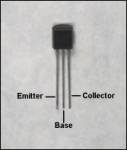
Gambar Fisik Transistor                                    Kaki-kaki pada Transistor
3.       Intergrated Circuit (IC) / Micro Elektronik
Pada tahun 1958 ada seseorang yang bernama Jack Kilby dari Texas Instrumen Menemukan suatu tehnogogi yang lebih canggih dari transistor, tehnologi tersebut adalah Integrated Circuit (IC). Dulu transistor itu di produksi perbiji lalu transistor itu disatukan dalam sirkuit elektronik dengan kawat dan solder. Tetapi sekarang transistor itu sebagai suatu komponen IC yang merupakan kesatuan sirkuit elektronik, termasuk kawat yang membentuk “chip” tunggal dari bahan khusus (biasanya menggunakan silicon).
4.       Micro Processor
Perkembangan generasi dari IC ke Micro Processor dipacu oleh keinginan untuk membuat Micro Computer, perkembaangan tahap ini hanya pada bantuk dan computer dan sofwer yang sedikit lebih maju saja. Tujuan lebih jelasnya adalah hanya ingin mengecilkan ukuran sirkuit dan komponen-komponen elektrik dalam sebuah chip tunggal yang mana data didalmya bisa di proses. Dan Micro Processor ini sekarang dapat di produksi dan di program untuk memenuhi seluruh kebutuhan yang diinginkan.
5.       Intel Processor
Tidak lama kemudian, processor mengalami perkembangan yang sangat cepat, dan lahirlah tekhnologi processor yang bernama Intel Processor. Processor yang pertama kali digunakan PC adalah Processor 8086 dari Intel yang di gunakan pada komputer jenis XT (Extended Technology). Setelah itu Intel Processor berkembang sangat pesat dengan melahirkan IP yang mempunyai banyak versi (Ex: Processor 8026 yang digunakan PC jenis AT (Advanced Technology)) dan bergenerasi.
Singkat cerita Intel Processor menggunakan system penamaan x86 dengan berbagai macam jenis. Setelah menggunakan x86 Intel meluncurkan Intel Pentium I yang menggunakan socket-socket dan mempunyai kecepatan yang selalu meningkat seiting dengam perkembangannya. Setelah diluncurkan Intel Pentium I lalu berkembanglah Intel sampai ke Pentium IV.
Tidak sampai situ saja perkembangan Intel. Sepertinya intel belum puas dengan semua yang telah mereka buat. Tidak lama kemudian munculah generasi ke 8 dari jajaran processor dari intel yaituCore 2 yang sudah menggunakan arsitektur x86. Setelah itu Intel mengembangkan technology processornya menjadi i3, i5, dan i7 yang tentunya memiliki tingkat kemampuan processor yang lebih baik.

Fungsi Menu Dalam Microsotf Word

Menu File berfungsi untuk mengatur file dokumen seperti menyimpan, membuka, mengatur kertas dokumen, dsb.
New : Membuat file yang baru
Open : Membuka File yang pernah kita buat
Close : Menutup file yang sedang kita buka
Save : Menyimpan dokumen yang sebelumnya telah kita simpan dan telah diberi nama
Save As : Menyimpan file yang baru, dalam hal ini perlu mencantumkan nama file yang akan kita tempatkan pada file tersebut
Save as Web Page : Menyimpan dokumen sebagai halaman web
Web page Preview : Preview halaman web
Page Setup : Mengatur halaman, ukuran kertas, ukuran margin, dll
Print Preview : Menampilkan hasill kerja yang telah kita buat pada kertas
Print : Mencetak dokumen yang telah kita buat pada kertas
Sent To : Mengirimkan dokumen
Exit : Keluar dari Program Word

Menu Edit berfungsi untuk melakukan pengeditan dokumen
Undo Typing : Membatalkan perintah yang sudah terlanjur dilaksanakan
Repeat Typing : Membatalkan perintah yang telah terlanjur dibatalkan
Cut : Menghapus suatu objek dari lembar kerja
Copy : Mengcopy suatu objek yang tersimpan pada clipboard ke dalam lembar kerja kita
Clear : Membersihkan
Paste : Mengambil objek yang sudah disimpan pada clipboard dengan cara meletakkan kursor pada posisi yang tepat
Paste Special : Mengambil objek yang sudah disimpan pada clipboard yang kemudian diletakkan dilembar kerja
Select All : Memilih keseluruhan yang ada pada lembar kerja kita
Find : Mencari suatu kata tertentu yang ada pada naskah
Replace : Mengganti kata yang ada pada naskah dengan kata yang baru secara keseluruhan
Go To : Menuju kehalaman, baris, persamaan tertentu dengan c cepat
Menu View berfungsi untuk mengatur bagaimana tampilan dokumen
Normal : Menampilkan format teks tetapi disederhanakan halamannya sehingga mempermudah kita dalam melakukan pengetikan dan pengeditan dokumen
Print Layout : Menampilkan bagaimana teks yang sesungguhnya
Reading Layout : Membaca dokumen halaman per halaman
Task Pane : Menampilkan beragam perintah cepat Word
Ruller : Menampilkan ukuran garis pada lembar kerja kita
Markup : Melakukan pengaturan komentar dalam projek :
Headaer and Footer : Membuat judul berulang diatas (header) dan dibawah (footer)
Full Sscreen : Menampilkan lembar dokumen secara layar penuh
Zoom : Memperbesar dan memperkecil tampilan dokumen
Menu Insert berfungsi untuk menambahkan sesuatu ke dalam dokumen.
Break : Berganti Halaman
Page Number : Penomoran halaman
Date and Time : Menyisip waktu dan hari serta formatnya
Symbol : Menyisip suatu symbol
Footnote : Membuat catatan kaki
Picture : Menyisip gambar
Diagram : Menyisip diagram kedalam dokumen
Text Box : Menyisip teks di dalam kotak
File : Menyisipkan suatu file pada lembar kerja kita
Object : Menyisip suatu objek atau program lain yang akan digunakan dalam bekerja
Menu Format berfungsi untuk mengatur format sebuah dokumen. Seperti mengatur format huruf, paragraf dll
Font : Mengatur huruf- huruf dalam pembuatan dokumen
Paragraph : Mengatur jarak baris ( Line Spacing )
Bullet and Numbering : Fasilitas untuk memberi simbol tertentu atau penomoran dalam baris
Border and shading : Memberi border ( Bingkai ), dan shading pada teks yang kita buat
Columns : Membagi lembar kerja menjadi beberapa kolom
Tabs : Untuk mengatur ukuran tab
Drop Caps : Memperbesar huruf pertama tiap paragraf
Teks Direction : Memberikan efek arah teks pada alinea yang dipilih
Change Case : Merubah bentuk tulisan, dari huruf kecil menjadi huruf besar dan sebaliknya
Back Ground : Mengatur warna latar belakang lembar kerja
Theme : Menerapkan tema yang diinginkan
Styles and Formatting : Memformat jenis huruf
Menu Tools berfungsi untuk mengatur program kerja
Speling and Grammar : Mengoreksi naskah dalam bahasa inggris
Research : Mencari dokumen tertentu
Letter and Mailing : Membuat surat dan email
Macro : Membuat macro, merekam, dan memproteksi makro
Customize : Pengaturan, penambahan, dan pengurangan jenis ikon yang aktif untuk digunakan dalam menu
Options : Melakukan pemilihan dan pengaturan metode maupun pengaturan umum
Menu Table berfungsi untuk membuat tabel dan mengatur tabel tersebut
Draw Table : Untuk mengeluarkan toolbars table and border
Insert : Perintah untuk menyisip tabel, baris, dll
Delete : Menghapus tabel, baris dll
Select : Memilih suatu tabel, baris, kolom dll
Merge Cells : Menggabung beberapa cell tabel dalam satu cell
Split Cells : Memisahkan kembali Cell yang telah digabung
Split Table : Membagi suatu sel pada table
Tabel Auto Format : Membuat suatu tabel sekaligus memformatnya
Auto Fit : Membuat tabel dan kolom tabel sesuai dengan acuan yang ada
Heading rows repeat : Menggunakan judul atau Header tabel berulang
Convert : Merubah teks untuk tabel dan sebaliknya
Sort : Mensorting data yang ada pada table
Formula : Memasukkan suatu fungsi atau rumus pada table
Hide Gridlines : Menampilkan garis pada suatu table
Menu Windows berfungsi untuk mengatur lembar kerja
New Window : Membuat lembar kerja window baru
Arrange : Menyusun dokumen-dokumen yang aktif
Split : Membagi lembar kerja dalam beberapa bagian
Menu Help berfungsi untuk memberi bantuan kepada kita yang belum tahu
Microsoft Office Word Help : Menampilkan fasilitas help yang biasa membantu kita dalam menyelesaikan masalah

Fungsi Microsoft Word

Fungsi Microsoft Word

  1. Jenis huruf
  2. Agar dokumen yang dihasilkan tidak terlalu banyak mengalami editing dalam masalah “font”, sebaiknya tentukan dulu default font yang akan dipergunakan. (Menu Home+ Font)
  3. Pembuatan Numbering
  4. Biasanya, pembuatan suatu dokumen mengacu kepada peraturan tertentu dalam pembuatan dokumen (misal Bab I Pendahuluan, Bab II Tinjauan Pustaka). Oleh karena itu, harus didefinisikan terlebih dahulu mengenai numbering yang sesuai dengan peraturan pembuatan suatu dokumen.
  5. Pembuatan Outline
  6. Biasakan bekerja dengan dokumen view berupa Outline. (Menu View + Document Views + Outline). Hal ini akan memudahkan kita untuk membuat poin-poin penting yang akan dituangkan dalam dokumen. Pembuatan dokumen dalam bentuk outline, minimal sampai dengan level 3. Ada kalanya pada saat perpindahan dari level 1 ke level 2 kita diharuskan untuk mengubah list level (Menu home+ Multiple List+Change List Level)
  7. Pemakaian Break Section
  8. Biasanya dalam suatu dokumen  terdapat perbedaan jenis penomoran halaman untuk tiap section (misalnya : halaman sampul biasanya tidak ada nomor halaman, Kata Pengantar & Daftar Isi & Daftar Tabel diberi nomor halaman jenis “i, ii, iii,…” ,  Bab I dst diberi nomor jenis “1,2,3…”) Oleh karena itu untuk setiap pergantian jenis halaman tersebut diberikan break section. ( Menu Page Layout +Break +Next Page).
  9. Penomoran Halaman
  10. Seperti yang telah disebut pada poin 4, maka penomoran halaman akan menggunakan fasilitas break section. Setiap section diberi nomor halaman seperti yang dikehendaki ( Menu insert + Page Number + Format Page Number + Page numbering + start at  … kemudian pilih letak nomor halaman bottom atau top of page) khusus halaman sampul, biasanya tidak ada nomor halaman, oleh karena itu header/footer nya perlu diedit (Menu insert + header/footer + edit header/footer + Design + pilih different first page)
  11. Pembuatan Daftar Tabel
  12. Tabel/Gambar/Bagan yang dibuat diusahakan diberi caption yang terdiri dari judul bab dan nomor gambar. (Menu References + insert Caption… pada option pilih label yang diinginkan, hilangkan tanda centang pada exclude label from caption). Untuk pembuatan daftar tabel/gambar/bagan maka pilih menu references + insert table of figures) maka daftar tabel dapat muncul secara otomatis. Apabila ada perubahan posisi halaman pada tabel/gambar/bagan, maka daftar tabel tinggal diklik kanan pilih update field.
  13. Pembuatan Daftar Isi
  14. Pembuatan daftar isi secara otomatis adalah dengan memilih references + table of contents. Apabila ada perubahan dalam letak halaman maka daftar isi tinggal di update (sama seperti update daftar tabel)
  15. Editing dengan Document Map
  16. Agar editing yang dilakukan dapat dilakukan dengan cepat maka dapat memanfaatkan fasilitas document map (Menu View + document map). Dengan fasilitas ini, perpindahan halaman yang akan diedit dapat berlangsung lebih cepat)

MEMAKSIMALKAN KINERJA FIREFOX

Nah agan sekalian ane mau bagi sedikit rahasia dikit nih cara2 yg ane pake kalo lagi di warnet di jamin :p berikut cara memaksimalkan kinerja firefox
1.Cara Manual
ketik "about:config" (tanpa tanda kutip) pada menu Addresse bar (URL) dan enter
anda akan masuk ke halaman kofigurasi firefox,
pada halaman tersebut anda harus merubah nilai (value) pada entry berikut (klik 2x untuk merubah) :


* Untuk pengguna Dial Up :

Set “browser.cache.disk_cache_ssl : true”
Set “browser.xul.error_pages.enabled : true”
Set “network.http.max-connections : 32? Set “
network.http.max-connections-per-server : 8?
Set “network.http.max-persistent-connections-per-proxy :8?
Set “network.http.max-persistent-connections-per-server : 4?
Set “network.http.pipelining : true”
Set “network.http.pipelining.maxrequests : 8?
Set “network.http.proxy.pipelining : true”
Set “plugin.expose_full_path : true”
Set “signed.applets.codebase_principal_support : true”
Set “content.interrupt.parsing : true”
Set “content.max.tokenizing.time : 3000000?
Set “content.maxtextrun : 8191?
Set “content.notify.backoffcount : 5?
Set “content.notify.interval : 750000?
Set “content.notify.ontimer : true”
Set “content.switch.threshold : 750000?


* Untuk pengguna DSL :

Set “network.http.pipelining : true”
Set “network.http.proxy.pipelining : true”
Set “network.http.pipelining.maxrequests : 64?
Set “nglayout.initialpaint.delay : 0?


* Untuk pengguna ADSL :

Set “network.http.max-connections : 64?
Set “network.http.max-connections-per-server : 21?
Set “network.http.max-persistent-connections-per-server : 8?
Set “network.http.pipelining : true”
Set “network.http.pipelining.maxrequests : 100?
Set “network.http.proxy.pipelining : true”
Set “nglayout.initialpaint.delay : 0?


restart firefox


2. Dengan software tambahan (plug-in for firefox)

cara ini lebih mudah dibandingkan dengan seting secara manual,cukup download fasterfox.

addons mozila firefox ini berfungsi melakukan tweaking pada firefox anda.tweaking dilakukan pada setingan rendering,cache,pipelining,delay,DNS,dan setting default lainnya yang di anggap perlu.

setelah anda mendownload fasterfox kemudian instal dan dipasang pada browser firefox maka akan muncul setingan untuk fasterfox.pada menu presets akan ada pilihan default,couteous,optimized,turbo charged,dan costum

 bagi yang g mau ribet,tinggal pilih aja turbo charged dan pada tab fasterfoxkasih tanda centang pada Enable Page Load Timer.sedangkan pada pilihan Enable Enhaced Prefetching (Prefetch Links) berfungsi meningkatkan proses loading sebuah link dari halaman web yang sedang anda buka. Cara kerja dari Frefetch Links ini adalah pada saat idle (tidak ada aktivitas download maupun upload) Fasterfox akan mengakses link-link yang ada dalam halaman web yang sedang dibuka dan menyimpannya dalam cache, sehingga saat anda mengakses link tersebut akan terasa lebih cepat.


restart firefox and feel the speed..

Sekilas Mengenai Microsoft Word 2003

Microsoft word 2003 adalah salah satu software yang bekerja dibawah windows yang sudah terbukti sangat handal dalam mengerjakan hal yang berhubungan dengan pengolahan kata. Word terkesan sangat cerdas dan menyenangkan jika diajak dengan tipologi pengetikan multikomplek seperti pembuatan daftar isi, indeks label, amplop formulir, tabel, grafik, mailmerger dan sebagainya.

Di Indonesia software ini digunakan sangat luas dan banyak disukai pengguna komputer ( user friendly ) karena mudah untuk dipelajari untuk segudang fasilitas dan kemampuan yang dimiliki sampai saat ini word sedang di releasedari berbagai versi - versi sebelum word 6, kemudian muncul word 95 sampai dengan word 2003.Setelah versi - versi muncul diera 1997 yang pertama word 97, word 97 arabik, word 2000. Adapun sistem instalasinya sama dengan versi terdahulu. Tetapi user dalam mnggunakan aplikasinya untuk memenuhi kebutuhan kerja office 2000 pun masih kompatibel untuk aplikasi pengolahan kata. Tingkatan untuk mendapaykan software pun masih mudah mencari dari copy CD maupun CD original.Tidah aneh ternyata microsoft dalam membuat programnyapun masih mampu ditembus virus multidimension yang proses pnghapusannya membutuhkan aplikasi utility tingkat tertentu juga sesuai kebutuhan meliputi jenis virus yang akan discaning. Ketika kita membuka data komputer file tidak terdeteksi maka kemungkinan file yang masih fres terinfeksi virus multi.


powered by Blogger | WordPress by Newwpthemes | Converted by BloggerTheme